Registrar tus gastos en el momento en que ocurren es la forma más simple de no perder ningún comprobante. Esta guía te explica cómo hacerlo desde tu celular con la app Rinde Gastos, cuándo enviarlo, y qué gastos son válidos según el SII.
Antes de empezar: descarga la app
Si bien Rinde Gastos tiene versión web, te recomendamos usar la aplicación móvil. La razón es simple: tus gastos ocurren en el mundo físico — en un almuerzo de trabajo, en un estacionamiento, en una ferretería. Tener la app en el bolsillo te permite fotografiar la boleta en ese mismo momento, antes de que se pierda o se rompa.
Fotografía la boleta inmediatamente después de recibirla. No la guardes "para después" — ese es el momento en que más boletas se pierden.
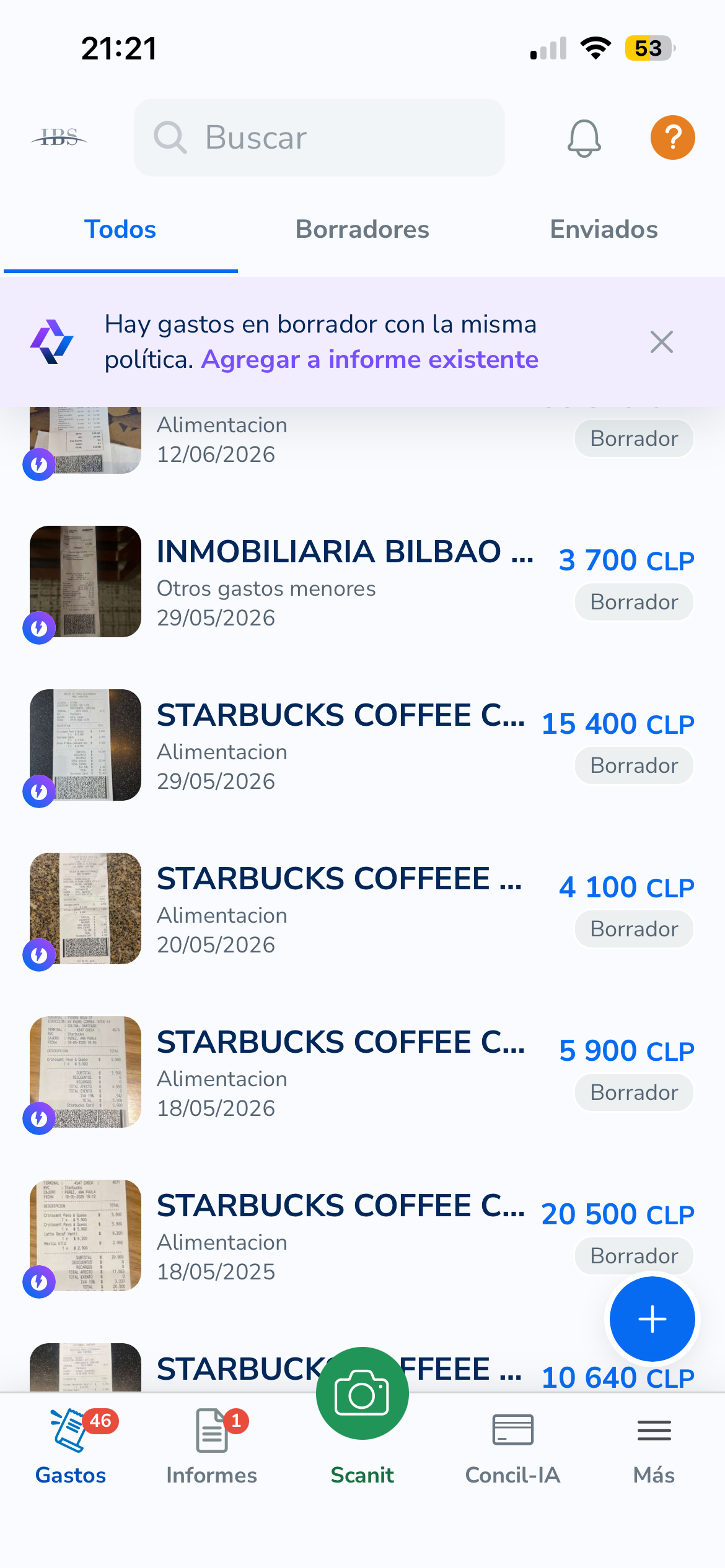
Abre la app y toca el botón "+"
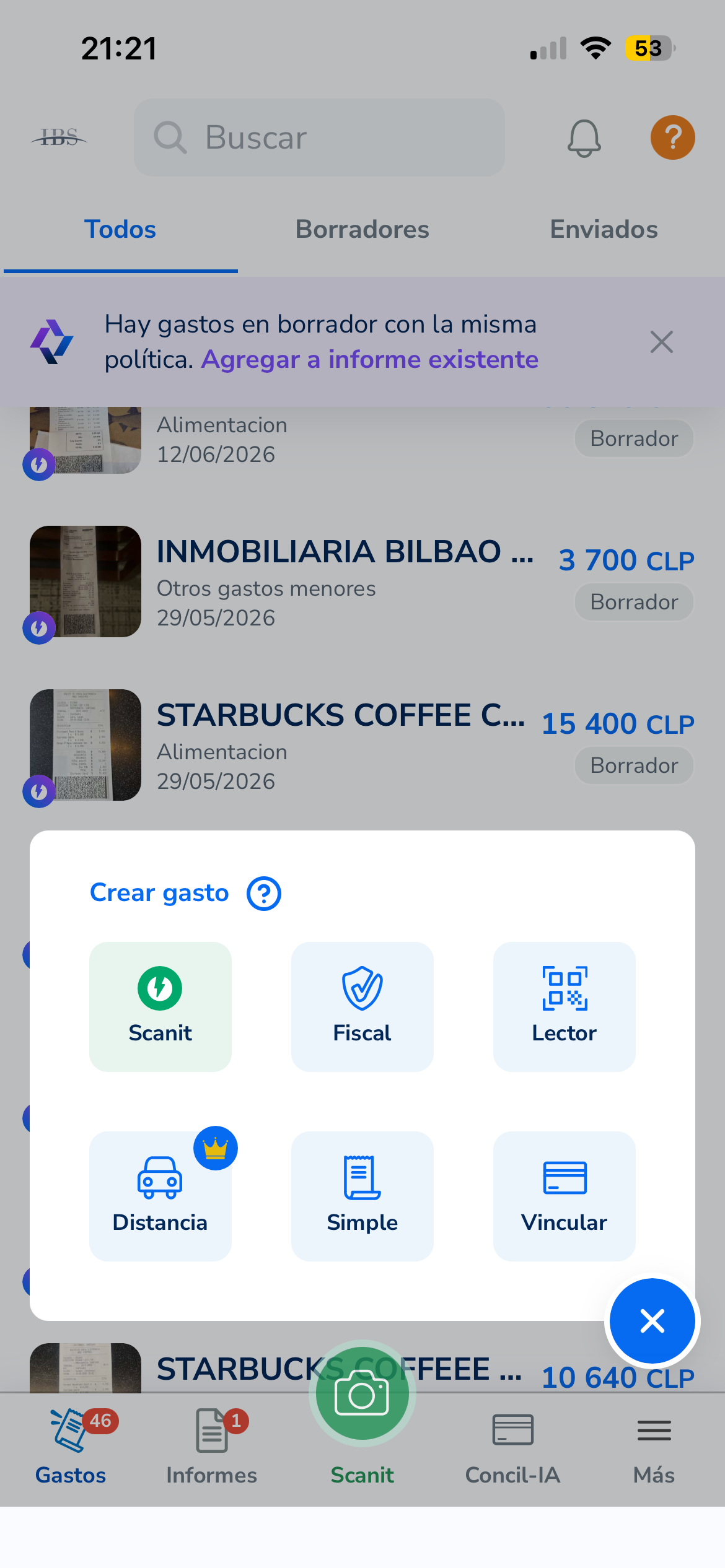
En la pantalla principal verás el listado de tus gastos. Para agregar uno nuevo, toca el botón "+" azul en la esquina inferior derecha. Se abrirá un menú con las distintas formas de crear un gasto.
Elige Scanit — es la opción más rápida porque utiliza inteligencia artificial para leer la boleta y completar automáticamente todos los campos: comercio, monto, fecha y RUT del proveedor.
Elige a qué política corresponde el gasto
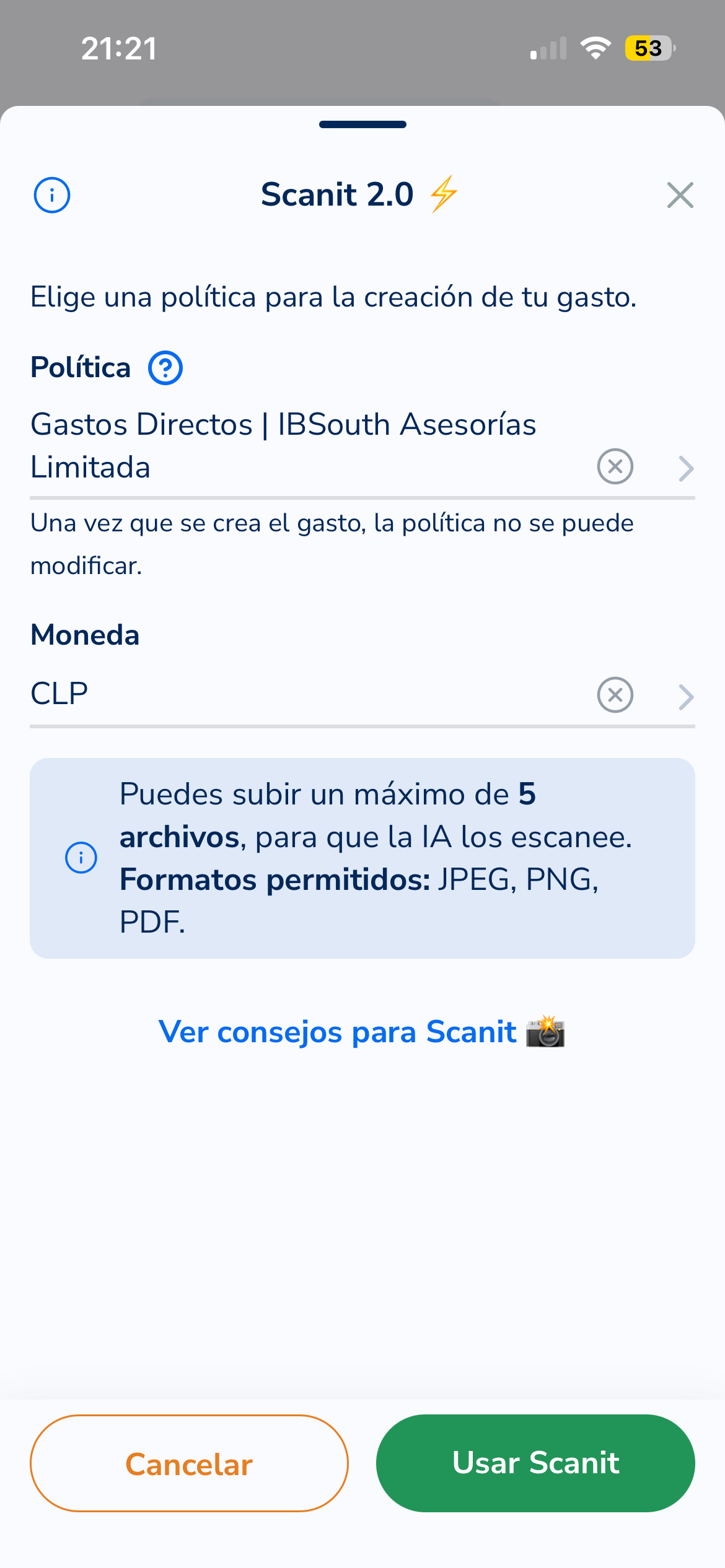
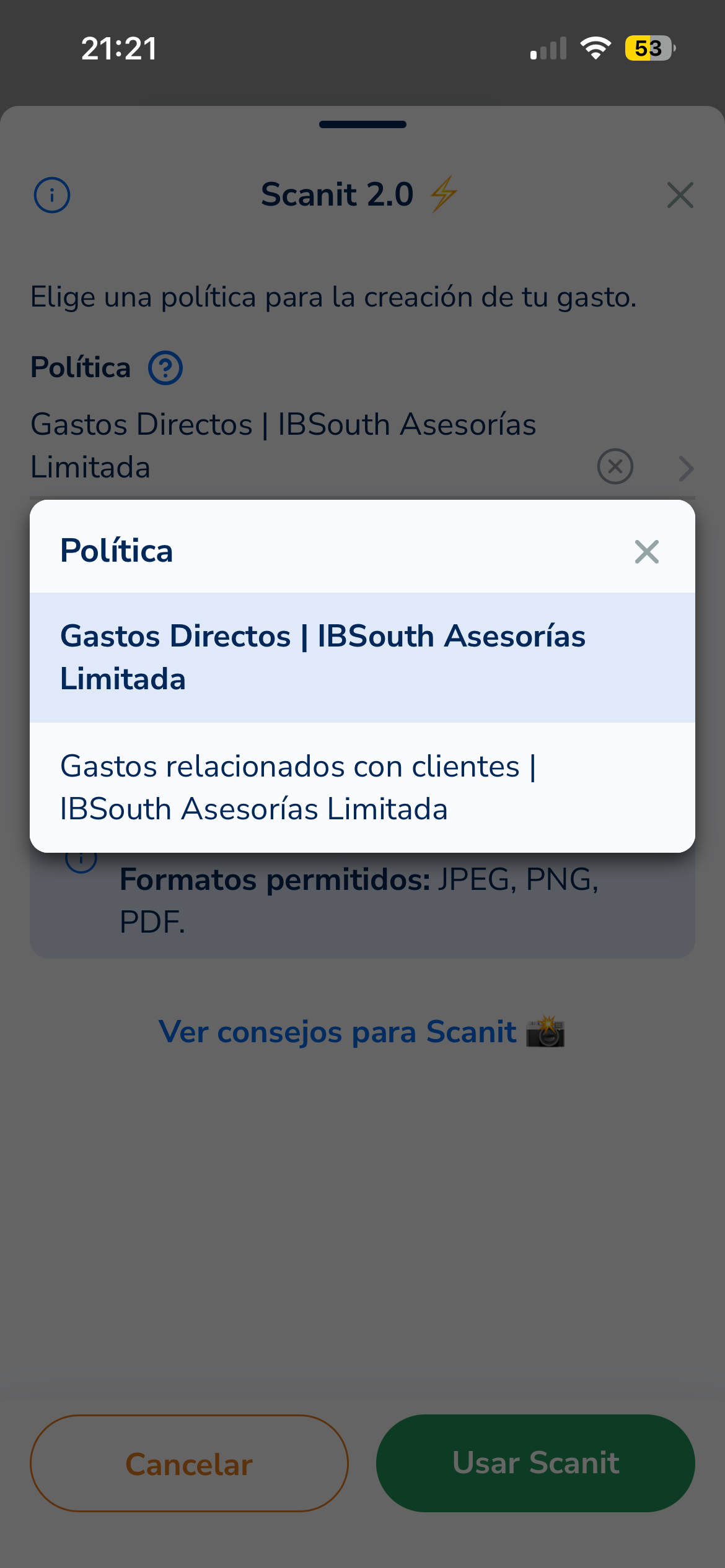
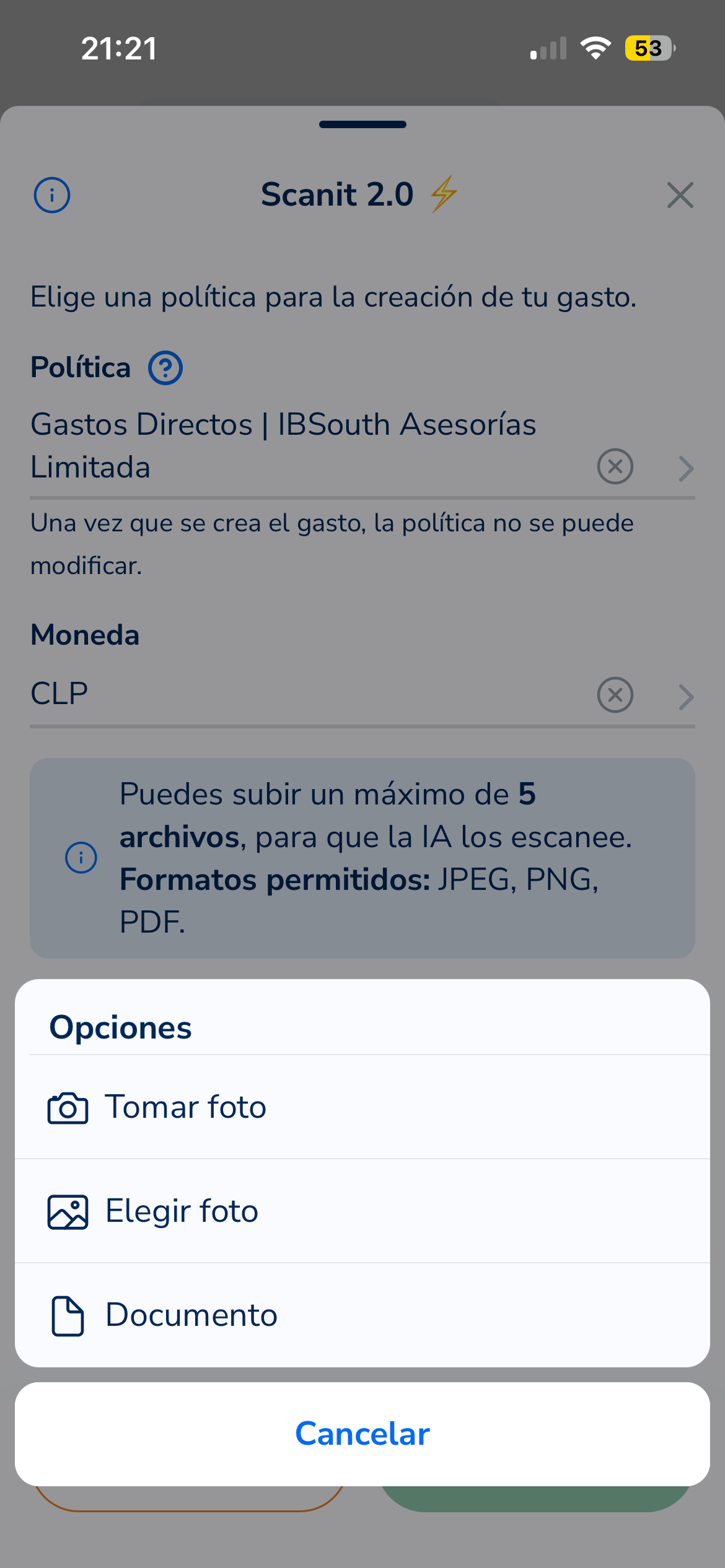
Antes de fotografiar la boleta, la app te preguntará a qué política de gastos pertenece. Esto es importante para que el equipo de IBSouth procese correctamente el gasto.
🏢 Gastos Directos
Gastos propios del funcionamiento de tu empresa: insumos, servicios, combustible, materiales, etc.
🤝 Gastos con Clientes
Gastos realizados en razón de un cliente específico: almuerzos, desplazamientos, entretenimiento.
Si tienes dudas sobre cuál elegir, usa Gastos Directos y agrega una nota explicativa en el campo "Nota" del gasto.
Fotografía la boleta y revisa los datos
Toca "Usar Scanit" y elige cómo subir el comprobante: tomar una foto directamente, elegir una imagen de tu galería o subir un documento PDF. La IA leerá el comprobante y completará los campos automáticamente.
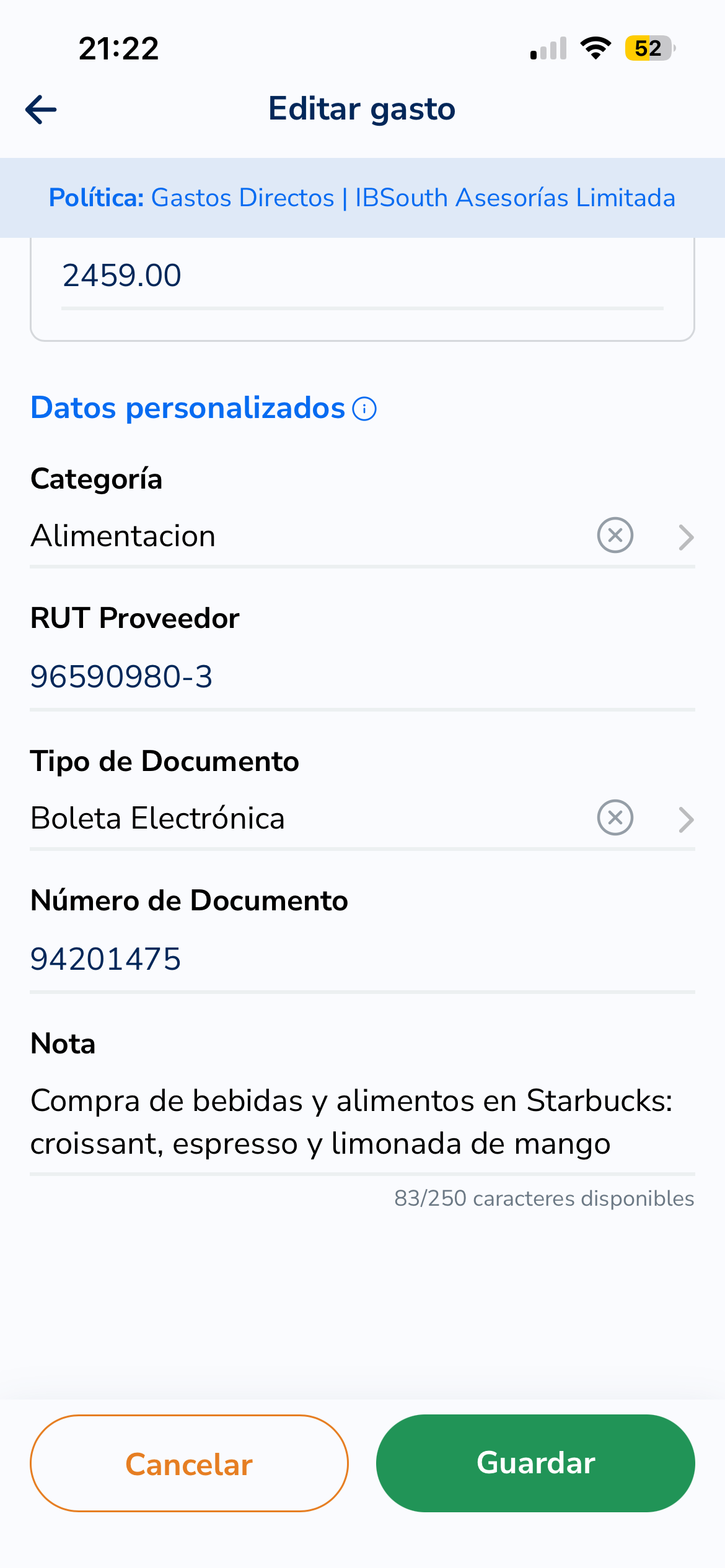
Una vez procesado, revisa que los datos estén correctos:
- El monto coincide con lo que pagaste
- La categoría tiene sentido (Alimentación, Transporte, Materiales, etc.)
- La fecha del gasto es correcta
- El campo Nota describe brevemente para qué fue el gasto
El campo "Nota" es clave. Una descripción breve como "Almuerzo reunión con proveedor X" o "Combustible visita cliente Las Condes" hace mucho más fácil la revisión posterior.
Repite durante el mes — un gasto a la vez
No necesitas rendirlos todos de una vez. La idea es que vayas subiendo cada gasto en el momento en que ocurre. Con el tiempo esto se vuelve un hábito de 30 segundos.
La frecuencia ideal depende del volumen de gastos de tu negocio, pero en términos generales: una vez al mes es suficiente para rendir el informe. Lo importante es que los gastos estén cargados antes de esa fecha.
No esperes al último día del mes para cargar todo — es más fácil hacerlo de a uno y evita el riesgo de perder comprobantes.
Al cierre del mes: crea y envía el informe
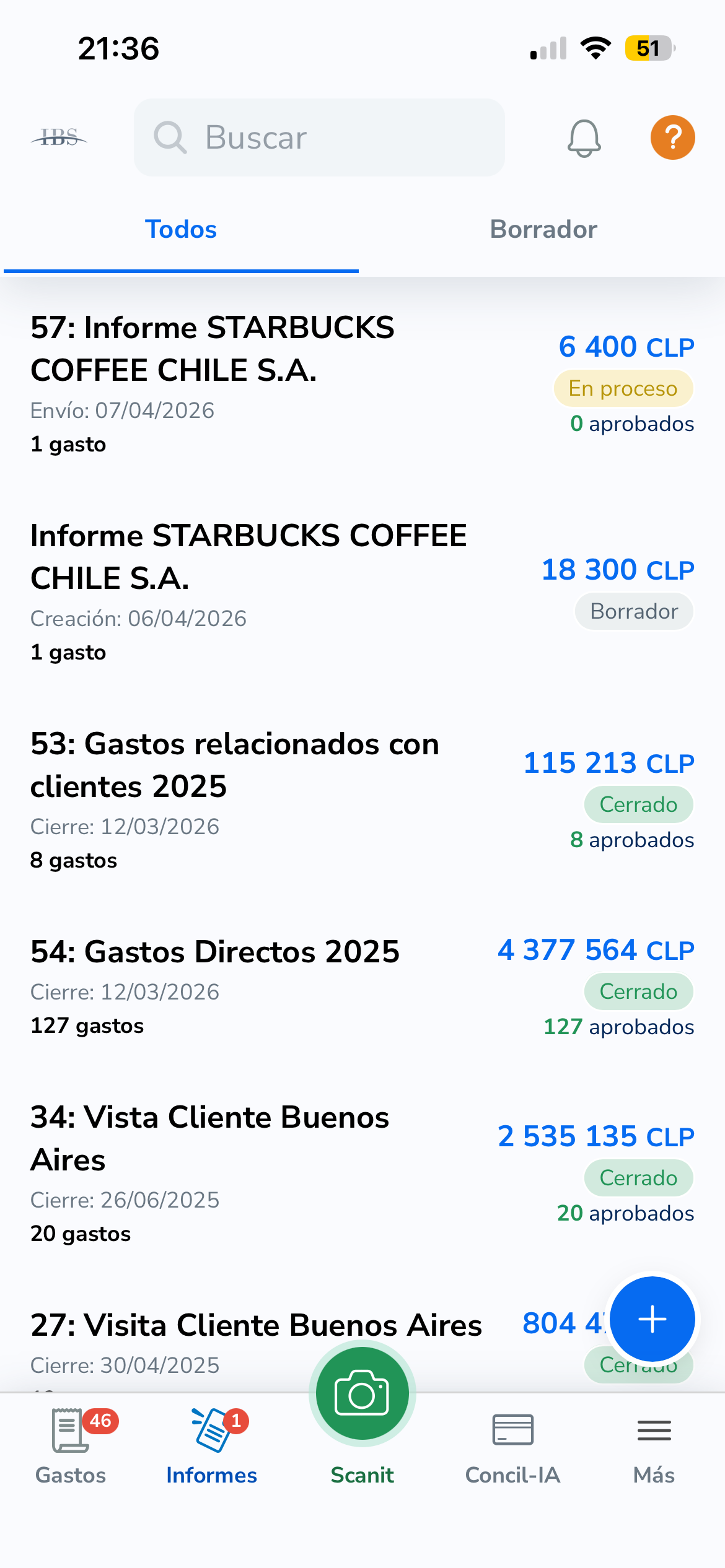
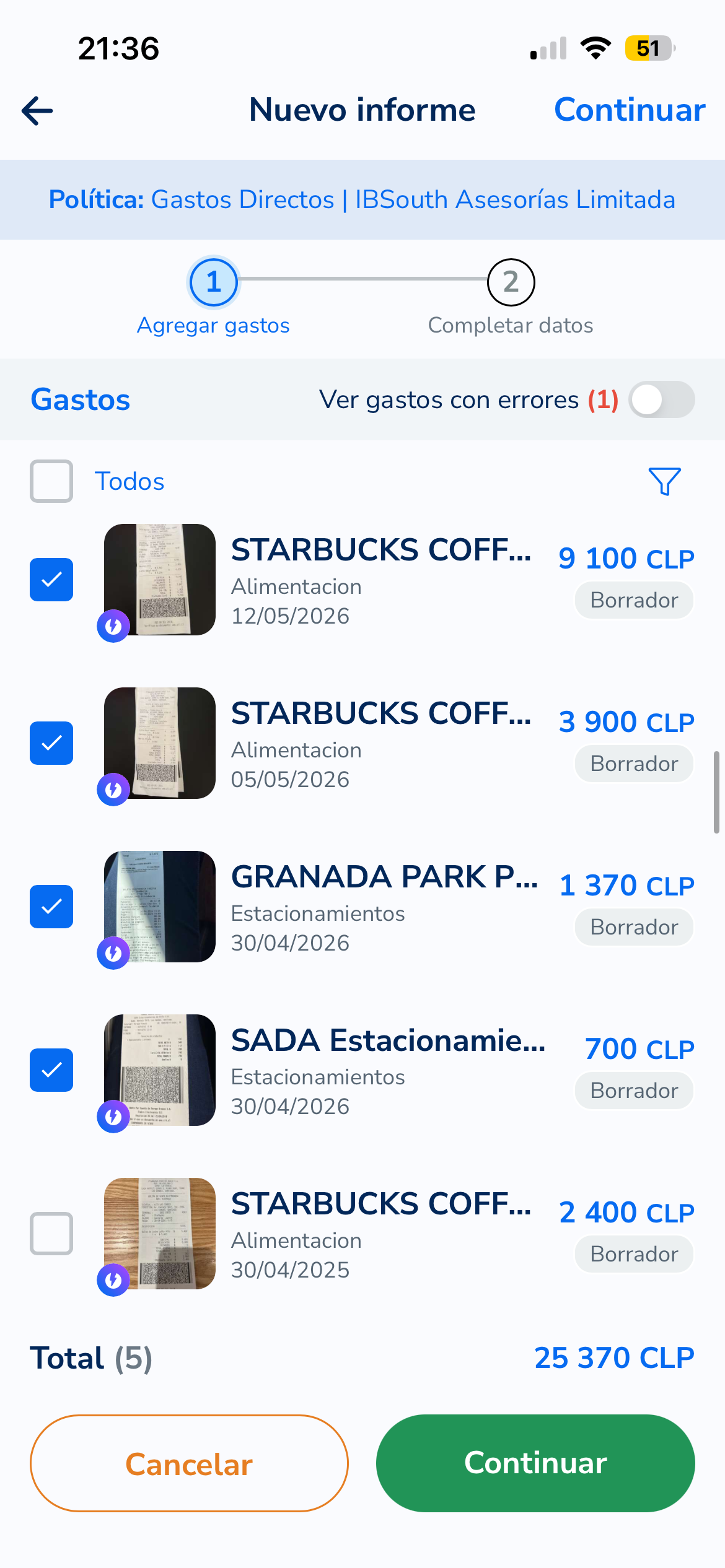
Cuando termines el período a rendir, es momento de crear el informe mensual. Ve a la sección Informes en la barra inferior y toca el botón "+".
Sigue estos pasos:
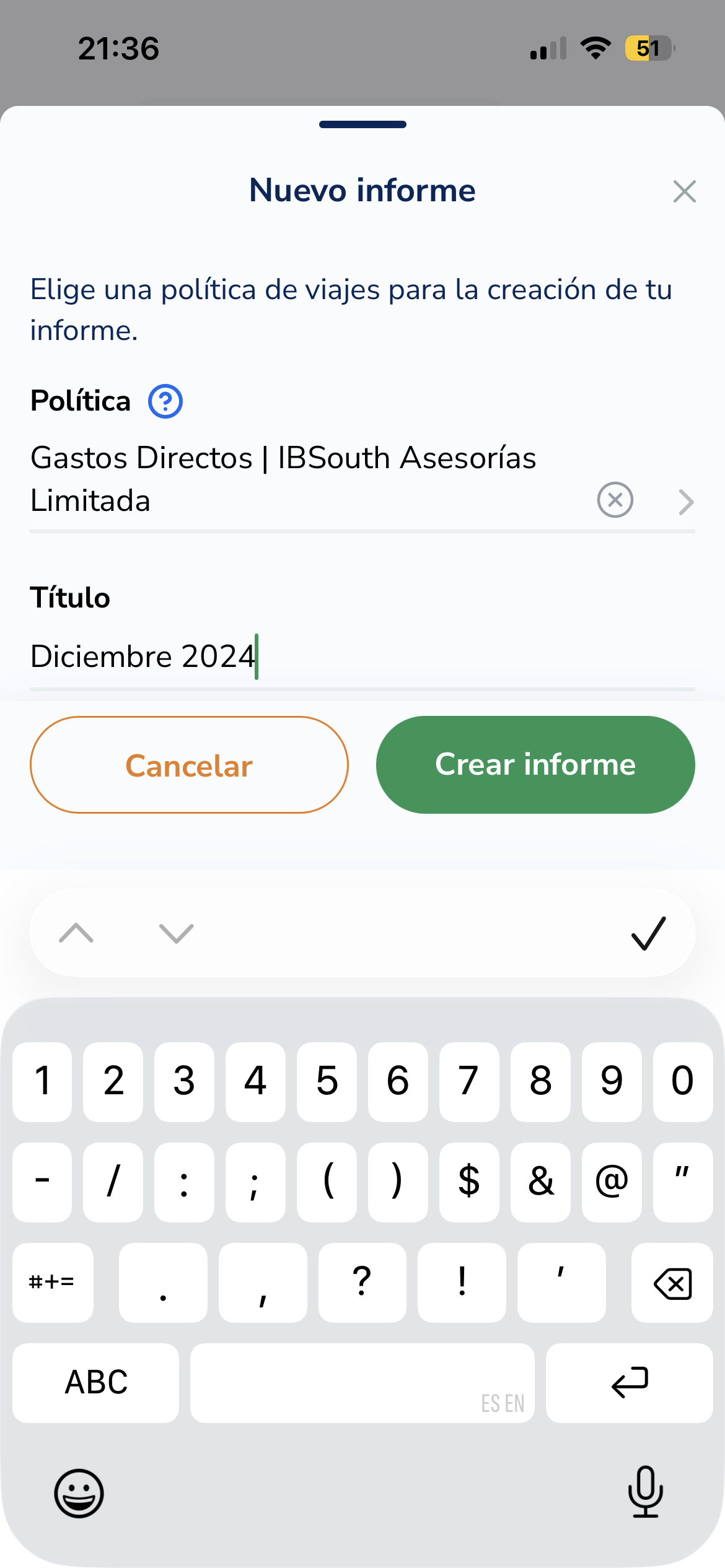
- Elige la política correspondiente (Gastos Directos o con Clientes)
- Ponle un nombre claro al informe, por ejemplo: "Julio 2026"
- Selecciona los gastos del período que quieres incluir
- Toca "Continuar", completa los datos generales y haz clic en "Guardar"
- Finalmente, toca "Enviar informe" para que el equipo de IBSouth lo reciba y revise
Un especialista de IBSouth revisará tu informe, validará los gastos y te notificará si hay alguno que requiera corrección. Una vez aprobado, quedará registrado en tu contabilidad del período.
¿Qué gastos son válidos?
Para que un gasto sea aceptado por el SII como gasto tributario, debe cumplir con la regla básica: ser necesario para producir la renta. Es decir, tiene que estar relacionado directamente con la actividad económica de tu empresa.
Ejemplos de gastos válidos según la naturaleza del negocio:
- Combustible y peajes (si usas vehículo para tu actividad)
- Materiales e insumos directamente relacionados con tu servicio o producto
- Almuerzos o café en reuniones de trabajo con clientes o proveedores
- Estacionamientos durante visitas a clientes
- Herramientas, equipos o elementos de trabajo
- Servicios de comunicación (telefonía, internet) de uso laboral
- Capacitaciones o cursos relacionados con tu rubro
Gastos que generalmente no son válidos:
- Consumos personales sin relación con la actividad de la empresa
- Compras de uso exclusivamente doméstico
- Gastos de terceros sin justificación de vínculo comercial
- Boletas sin RUT del proveedor o sin número de documento
Ante la duda, sube el gasto con una nota explicativa y el equipo de IBSouth te orientará. Es mejor consultarlo que descartarlo por error.